Vedeti si:
Tutorial - Creare APP Meta pentru integrare WhatsApp Business API
Pentru a integra WhatsApp Business API in centrala dvs. sunt necesare:
- crearea unei aplicații noi in în Meta for Developers
- furnizarea catre While1 a datelor necesare pentru integrare WhatsApp
Cerinte preliminare:
- Cont Facebook sau cont Meta
- Inregistrare Developer la Meta. Daca nu sunteti inca inregistrat, accesati pagina de inregistrare si urmati instructiunile: https://developers.facebook.com/async/registration
- Dispozitiv compatibil cu WhatsApp pentru trimiterea si primirea de mesaje de test
Atentie!
Migrarea numărului de mobil către Meta for Developers în vederea utilizării serviciului Chat, va dezactiva posibilitatea utilizării acestuia în continuare pentru contul personal de WhatsApp.
Daca se doreste pastrarea numarului de mobil pentru utilizarea aplicatiei WhatsApp, se poate utiliza un număr de telefon fix pentru serviciul Chat.
Pentru a primi codul de verificare transmis de WhatsApp către numărul de telefon fix, este necesară configurarea temporară a unui Inbound Route, care să direcționeze apelul către un utilizator (User). Astfel, codul de verificare transmis prin apel vocal poate fi recepționat de utilizatorul respectiv.
Pasul 1: Crearea unei aplicatii noi (App Details)
Accesati https://developers.facebook.com/apps/ si urmati pasii de mai jos:
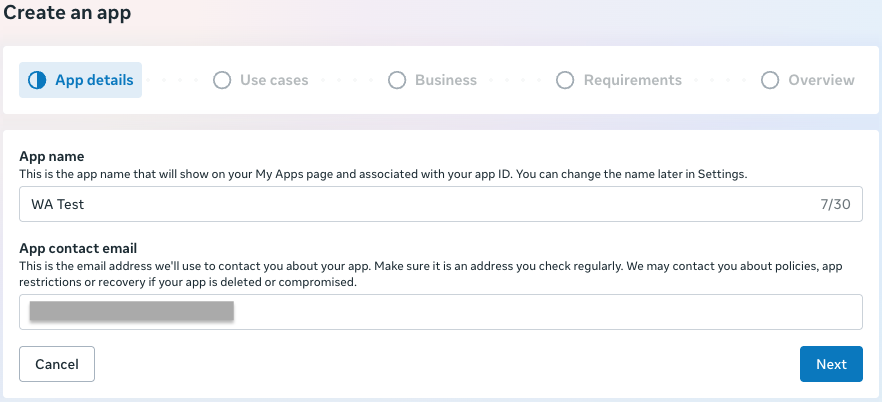
1.1. Click Create app -> App Details
- Introdu numele dorit al aplicației în câmpul App name (de exemplu, WA Test) și adresa de e-mail de contact a administratorului în câmpul App contact email.
- Apasă butonul Next pentru a continua.
1.2. Adăugarea cazului de utilizare (Use Cases)
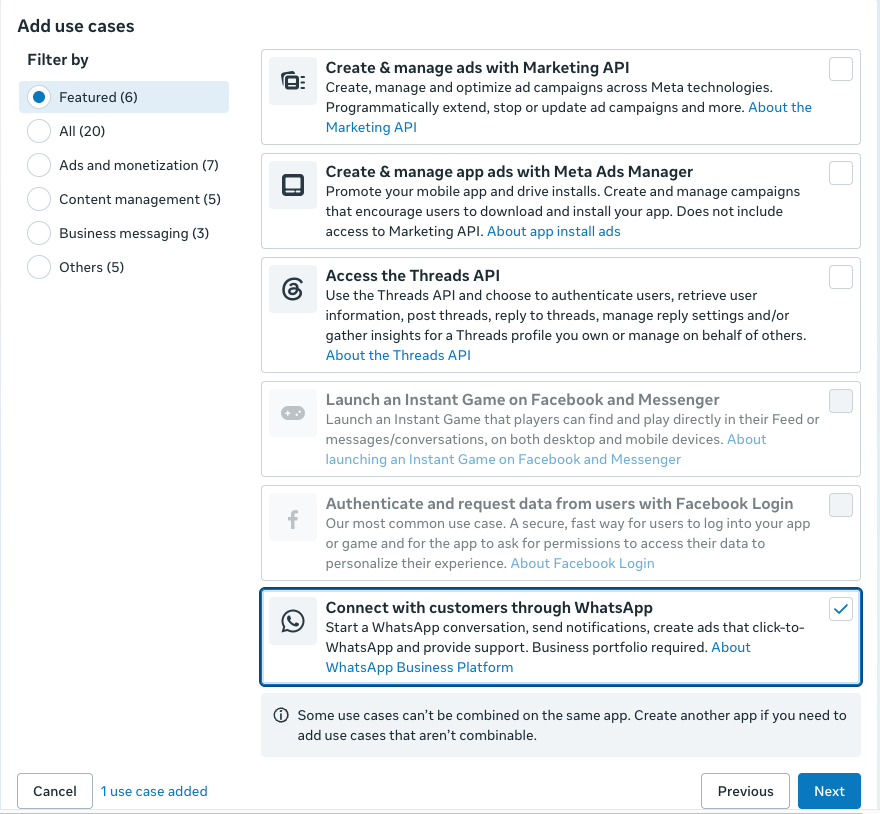
În această etapă se definesc funcționalitățile aplicației.
- Selectează opțiunea Connect with customers through WhatsApp (pentru a porni conversații, a trimite notificări și a oferi suport clienților prin WhatsApp Business Platform).
- După bifarea căsuței corespunzătoare, click Next.
1.3. Conectarea portofoliului de afaceri (Business Portfolio)
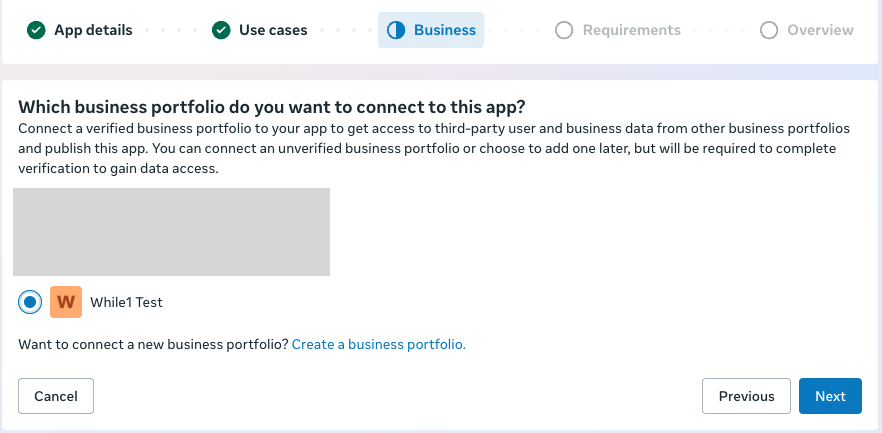
Platforma solicită asocierea aplicației cu un portofoliu de afaceri verificat sau existent.
- Selectează portofoliul dorit din listă (de exemplu, While1 Test). De asemenea, există opțiunea de a crea un portofoliu nou dacă este cazul.
- Click Next.
1.4. Verificarea cerințelor de publicare (Publishing Requirements)
- Urmeaza pașii necesari pentru obținerea și menținerea accesului la datele utilizatorilor și ale afacerii. În această etapă inițială, este posibil sa nu existe cerințe suplimentare identificate (No requirements identified).
- Click Next.
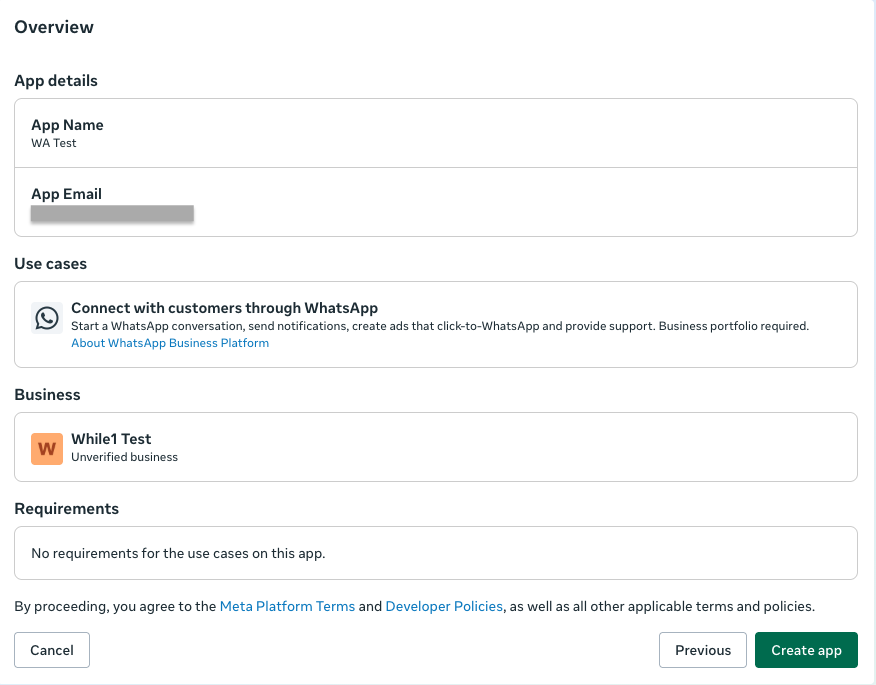
1.5. Privire de ansamblu înainte de creare (Overview)
- Se afișează un rezumat complet al datelor introduse: detaliile aplicației (Nume și Email), cazul de utilizare selectat (WhatsApp), portofoliul de afaceri conectat și cerințele.
- După verificarea informațiilor, se apasă butonul verde Create app pentru a finaliza crearea aplicației.
Pasul 2: Gestionarea cazurilor de utilizare (Dashboard & Use Cases)
2.1. Panoul de control și cazurile de utilizare active
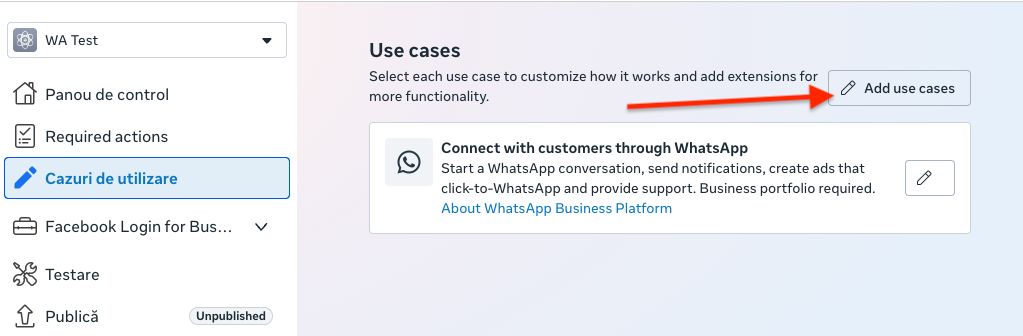
Odată creată aplicația, în meniul lateral din stânga se poate naviga prin secțiuni precum Panou de control, Acțiuni necesare sau Cazuri de utilizare. În ecranul principal este vizibil cazul activ de conectare cu clienții prin WhatsApp, având opțiunea de editare sau configurare ulterioară.
- Accesati Cazuri de utilizare (Use cases) – se va efectua redirectare automata dupa Creare aplicatie (Pasul 1)
2.2. Setări de producție și configurare Webhooks (Production Setup - Webhooks)
- Click pe Add use cases
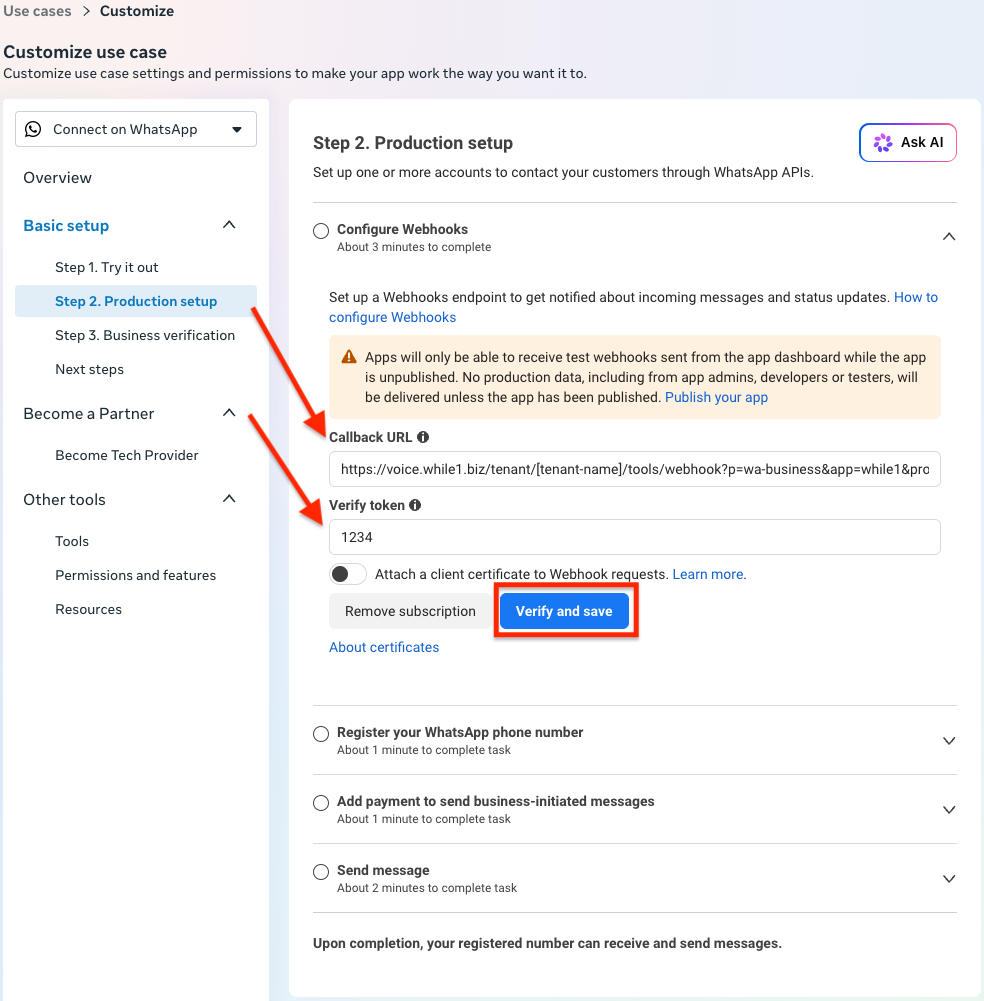
- La pasul Configure Webhooks, se introduc parametrii de conexiune:
- Callback URL: Adresa URL a serverului unde vor fi primite evenimentele și mesajele (de ex. endpoint-ul de webhook configurat în platformă). Se va adauga URL: https://voice.while1.biz/tenant/[tenant-name]/tools/webhook?p=wa-business&app=while1&project_id=1
- Inlocuiti [tenant-name] cu denumirea centralei voastre
- Completati valoarea pentru project_id cu ID-ul de proiect, pe care il obtineti din centrala telefonica accesand https://voice.while1.biz/tenant/[tenant-name]/settings/projects
- Verify token: Un cod de securitate definit de dezvoltator folosit pentru validarea conexiunii de către Meta. Token-ul pe care trebuie sa-l adaugati va fi primit de la While1. Finalizează prin click pe Verify and save.
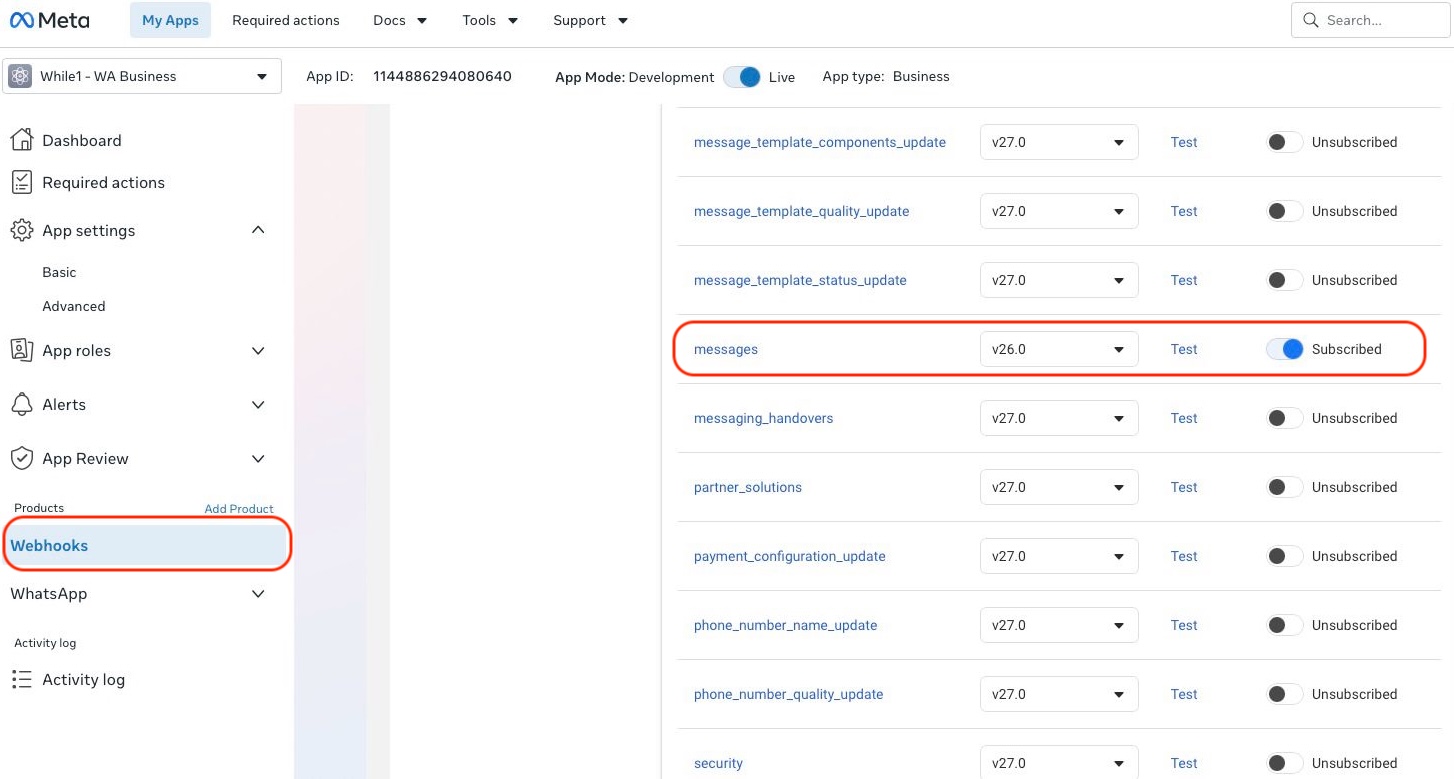
- Dupa configurarea Webhooks, in sectiunea Webhooks => Whatsapp Business Account trebuie bifat Subscribed la messages
Pasul 3: Publicarea aplicației (Publish)
3.1. Pregatirea pentru publicare (Publish)
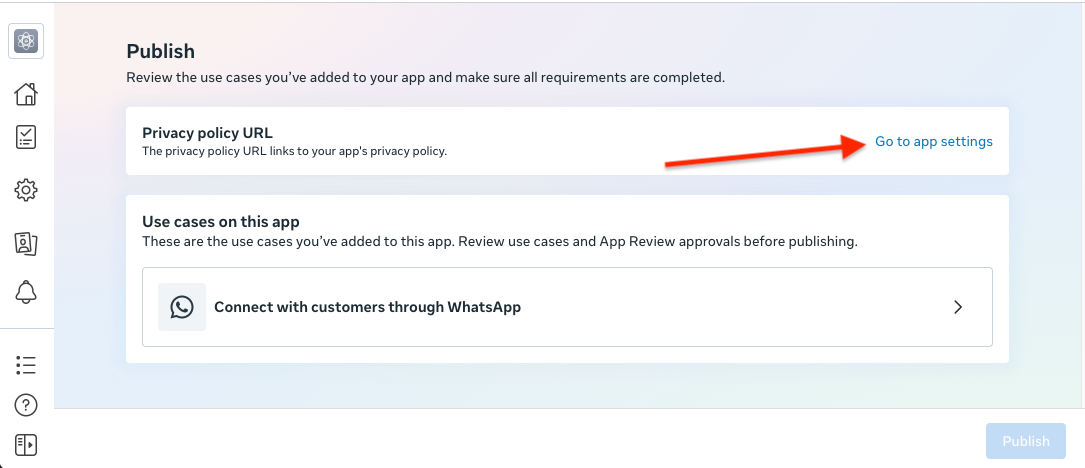
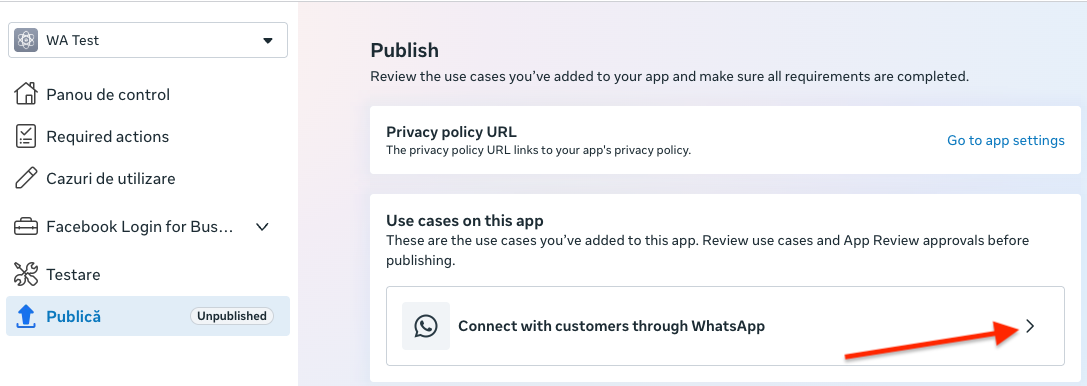
- Accesati din meniu coloana dreapta Publish
- In dreptul Privacy policy URL -> Click pe Go to App Settings.
Înainte ca aplicația să poată funcționa în mediul de producție cu date reale, este necesară revizuirea cerințelor. Aici se indică URL-ul politicii de confidențialitate (Privacy policy URL) – pas obligatoriu care poate fi accesat direct din setările aplicației – și se verifică statusul integrării WhatsApp.
3.2. Setări de bază ale aplicației (App Settings)
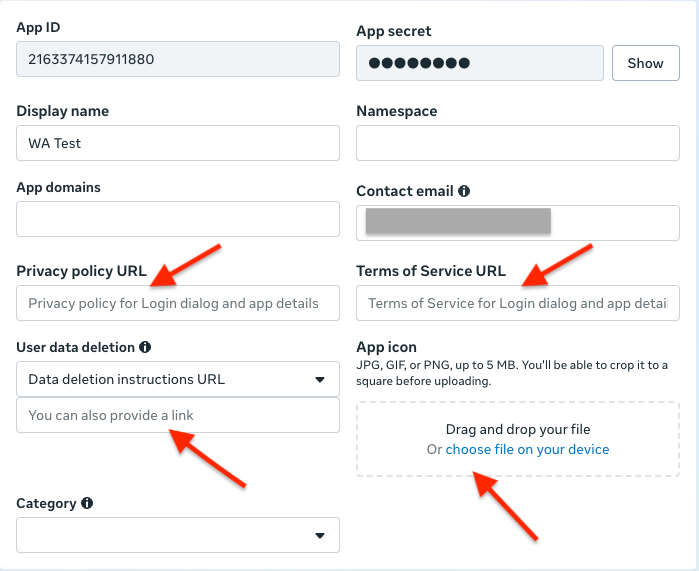
Tabul de setări generale expune informații tehnice și de identificare:
- App ID și App secret (cheile de autentificare pentru API)
- Numele afișat, domeniile aplicației, adresa de e-mail de contact.
- Link-uri obligatorii pentru Privacy policy URL, Terms of Service URL și instrucțiuni privind ștergerea datelor utilizatorilor (User data deletion).
- Încărcarea opțională a unei pictograme (App icon) și selectarea categoriei de activitate.
3.3. Setarea responsabilului cu protecția datelor (Data Protection Officer)
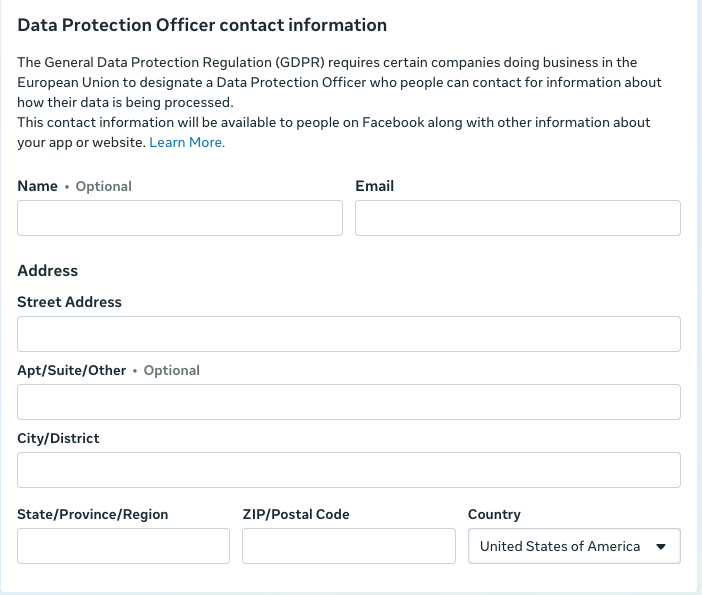
- Conform reglementărilor GDPR aplicabile companiilor din Uniunea Europeană, se pot introduce datele de contact ale responsabilului cu protecția datelor (DPO): Nume, Email, și adresa fizică completă (Street Address, City, State, ZIP code, Country). Această secțiune asigură conformitatea legală a aplicației integrate.
3.4. Verificarea finală a cazurilor de utilizare
- Accesati User cases on this app -> Connect with customers through WhatsApp
- Înainte de publicarea finală a aplicației, se revizuiesc din nou opțiunile adăugate în secțiunea de publicare, confirmând că integrarea Connect with customers through WhatsApp este complet configurată și că link-ul către politica de confidențialitate este validat.
3.5. Gestionarea permisiunilor aplicației
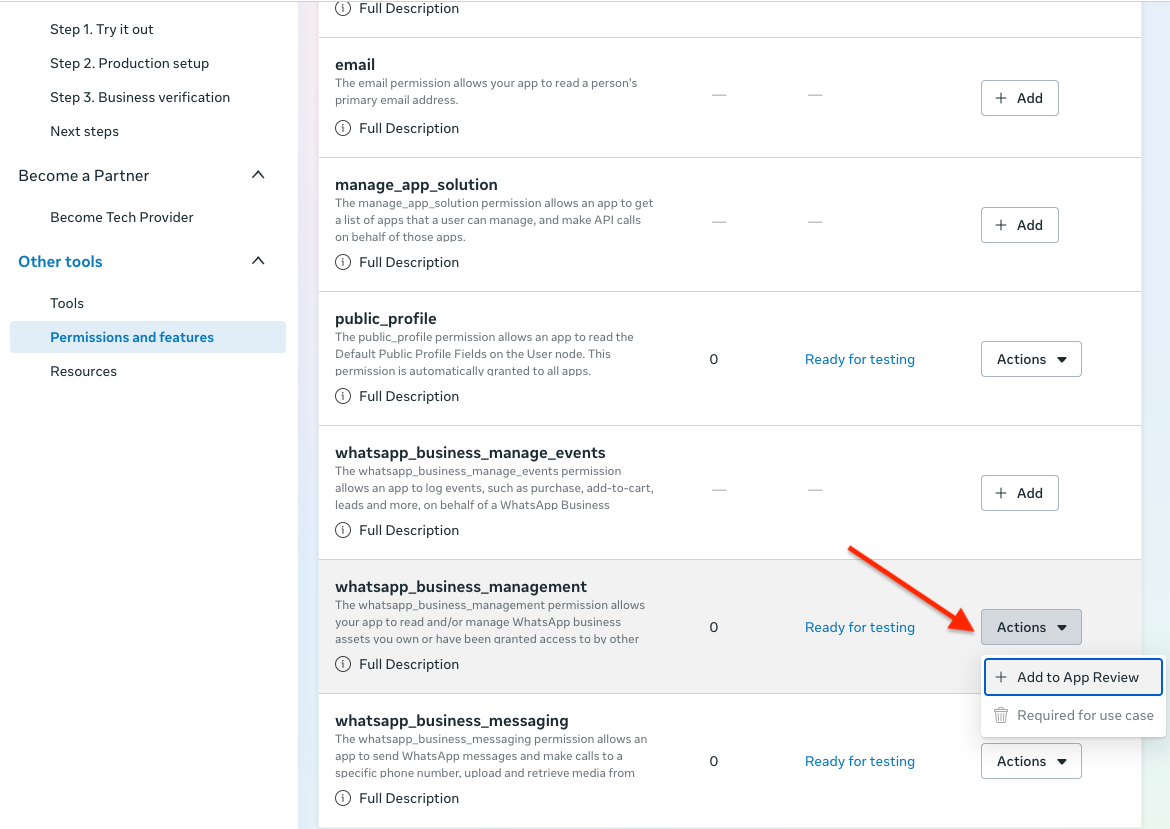
- Accesati din meniul Other Tools - Permissions and features
- În panoul de administrare a permisiunilor (Permissions and features), se pot vizualiza permisiunile standard și cele avansate (cum ar fi whatsapp_business_management sau whatsapp_business_messaging)
- Trimiteti solicitări de revizuire către Meta (Actions -> Add to App Review).
Dupa completarea tuturor pasilor de mai sus se va debloca automat butonul de publish, pe care va fi necesar sa-l apasati pentru trimiterea pe live a app-ului Meta.
Pasul 4: Administrarea în Meta Business Suite
4.1. Panoul Business Suite și conturile WhatsApp
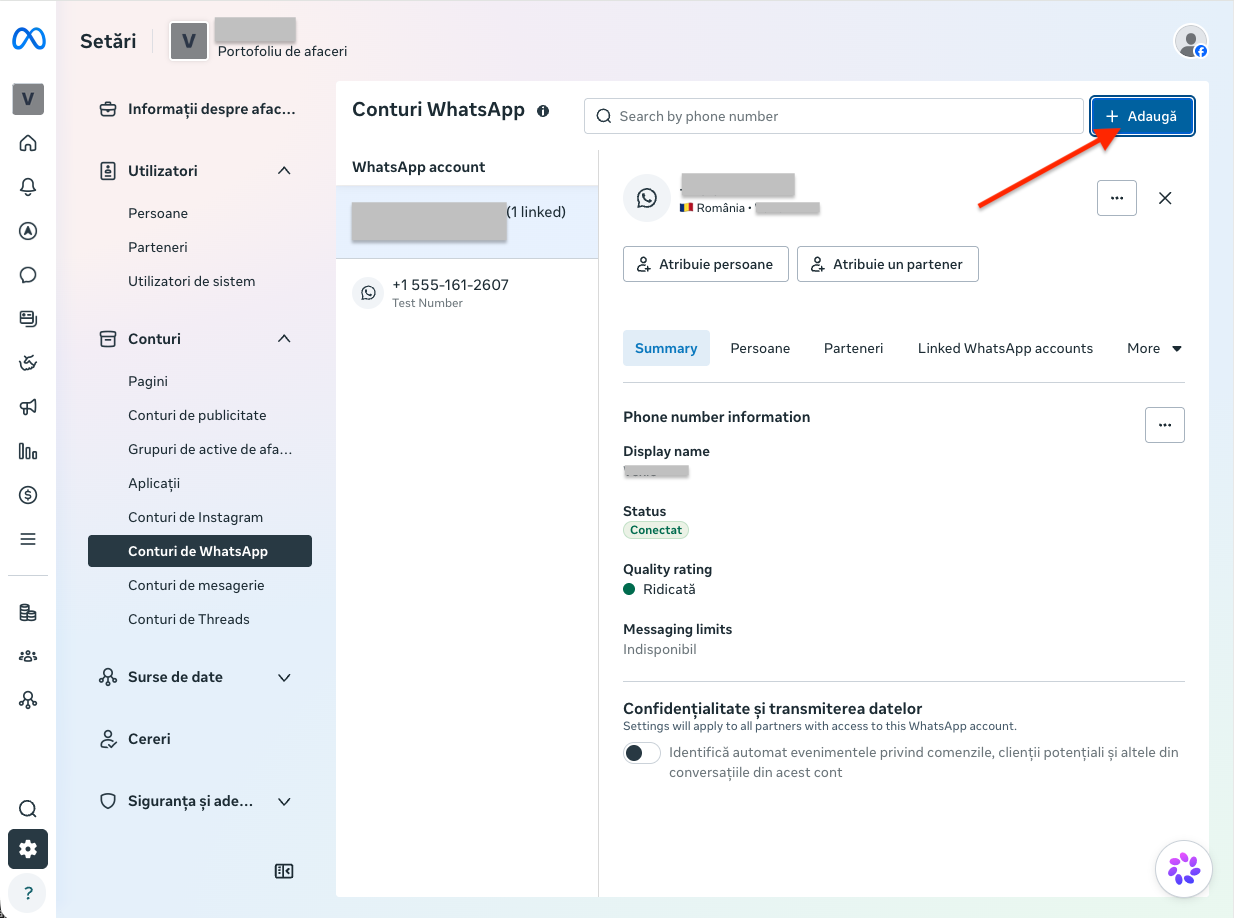
- Accesati Informatii despre afaceri (Business Suite) -> Conturi -> Conturi de WhatsAPP
- Din interfața Business Suite, secțiunea de setări pentru portofoliul de afaceri permite vizualizarea detaliată a conturilor de WhatsApp asociate (de ex. numere conectate, starea conexiunii, ratingul calității și limitele de mesagerie), oferind o privire de ansamblu asupra infrastructurii de business.
4.2. Asocierea unui cont WhatsApp Business
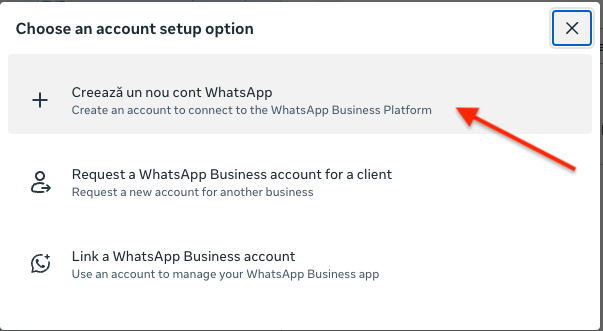
- Click pe buton +Adauga din dreptul cautarii numar telefon si alegeti optiunea Creeaza un nou cont de WhatsApp
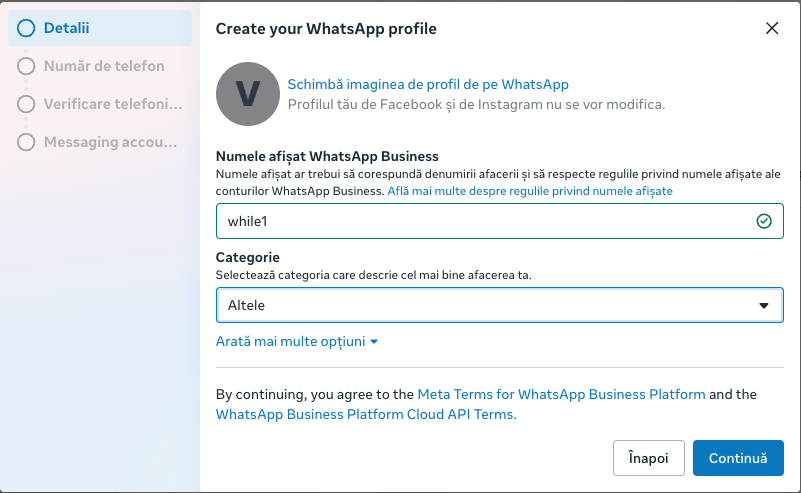
- Se alege opțiunea de configurare a unui cont nou pentru a conecta platforma la WhatsApp Business API. Procesul ghidează utilizatorul prin crearea profilului de business, setarea numelui afișat și selectarea categoriei corespunzătoare activității.
4.3. Validarea numărului de telefon WhatsApp
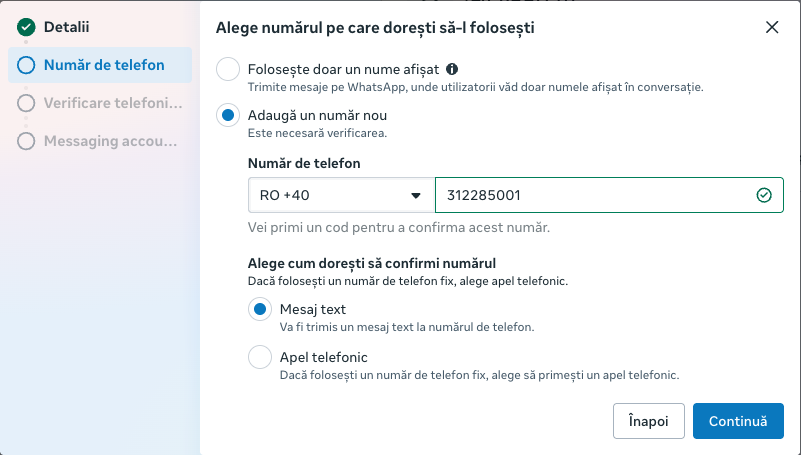
- Se introduce numărul de telefon dedicat pentru API (selectând prefixul țării, de ex. România +40). Se alege metoda de confirmare dorită (prin mesaj text / SMS sau apel telefonic) pentru a primi codul de securitate necesar validării numărului în platformă
4.4. Obtinerea de phone number ID asociat cu numarul de telefon pe care l-ati adaugat
- Accesati Informatii despre afaceri (Business Suite) -> Conturi -> Conturi de WhatsAPP
- Se selecteaza contul de WhatsApp creat si sub numarul de telefon adaugat veti avea phone number ID.
Phone number ID trebuie transmis catre While1 impreuna cu numarul de telefon mapat.
Pasul 5: Gestionarea utilizatorilor de sistem în Business Manager
5.1. Gestionarea utilizatorilor de sistem în Business Manager
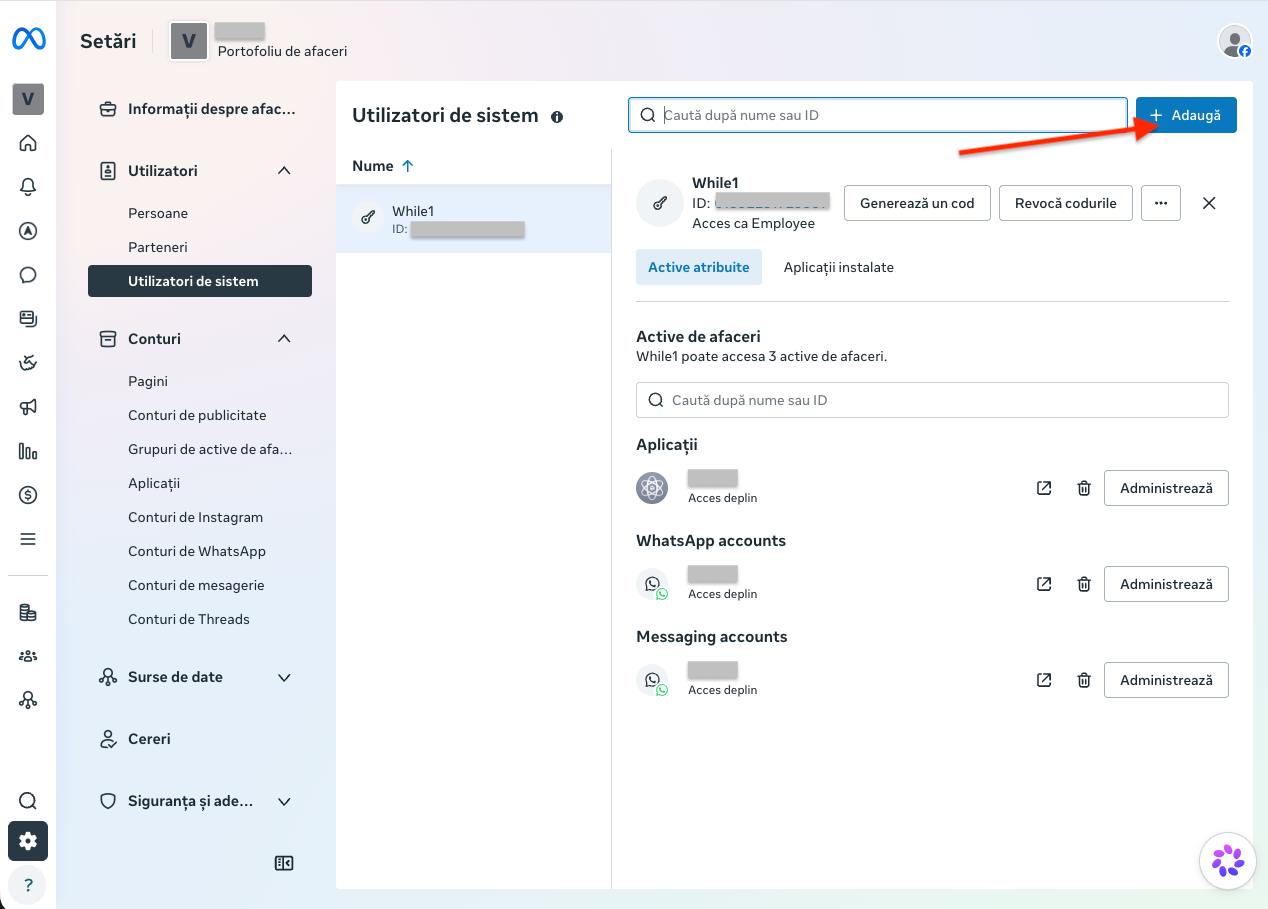
- Accesati Utilizatori (Users) -> Utilizatori de sistem (System Users) -> Click +Adauga
- Se va selecta rol Employee dupa care se va asocia app-ul creat cu numarul de telefon WhatsApp verificat anterior. Dupa asociere veti primi un token care poate fi vizualizat doar o singura data si pe care va fi necesar sa-l transmiteti catre While1.
- În secțiunea Utilizatori de sistem (System Users), se generează token-uri de acces permanent pentru aplicații și se configurează permisiunile necesare (Atribuire persoane, gestionarea aplicațiilor conectate și a conturilor de mesagerie/WhatsApp) pentru a permite integrărilor externe să comunice în siguranță cu API-ul.
Datele necesare pentru integrare WhatsApp cu While1 sunt:
WHATSAPP_BUSINESS_ACCOUNT_ID - Pentru a identifica ID-ul, accesează Business Info > Business assests > Messaging accounts. ID-ul va aparea sub denumirea contului.
WHATSAPP_PHONE_NUMBER_IDS – Vezi Pasul 4
WHATSAPP_API_TOKEN – Vezi Pasul 5