Pop-up fisa client
Vedeti si:In cazul in care utilizati un CRM propriu, acesta poate fi integrat cu aplicatia While1 Voice pentru a permite afisarea automata catre agent/user a informatiilor din fisa de client, atunci cand apelul este preluat.
Pentru fiecare apel aflat intr-o coada, pentru apelurile directe catre un user (ex: Inbound route de tip User) si pentru apelurile outbound, la raspuns se va deschide un pop-up cu fisa clientului, intr-o noua fereastra de browser (Chrome).
Pop-up-ul se deschide doar daca este activat parametrul Pop-up URL on incoming calls answer (Settings :: Parameters, grupul AGI).
Pasii ce trebuie urmati pentru a permite afisarea pop-up-ului:
Pasul 1 - Finalizarea integrarii intre CRM-ul dumneavoastra si While1 Voice
Metode de integrare disponibile:
- Extragere informatii apelant din DB
- Extragere informatii apelant via Webservice
- o alta metoda specifica business-ului dumnevoastra

Integrarea centralei cu CRM-ul extern permite identificarea clientului in baza dumneavoastra de date dupa numarul de telefon si transmiterea Pop-up-ului cu fisa clientului catre agent.
Modul de integrare pentru care optati trebuie stabilit impreuna cu reprezentatul While1 Voice, iar in functie de acesta, puteti utiliza resursele puse la dispozitie in linkurile de mai sus.
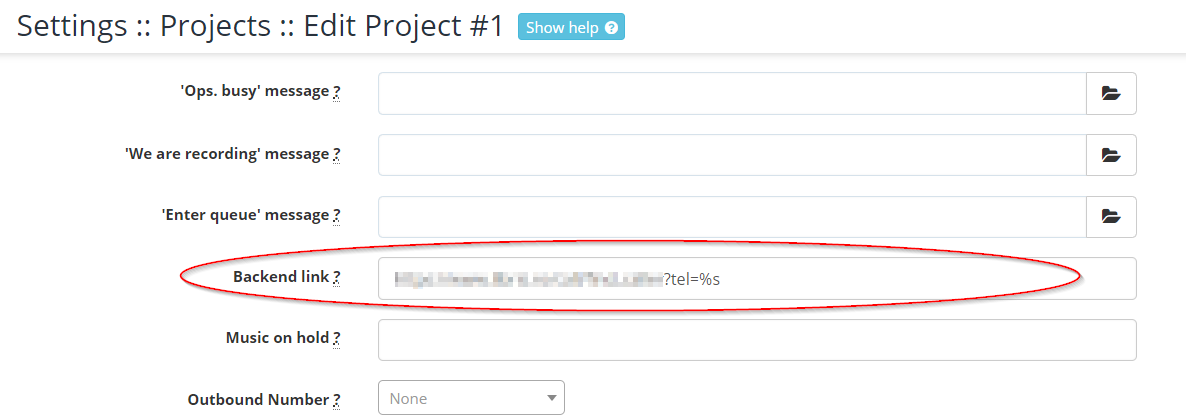
Pasul 2 - Furnizarea url-ului in campul Backend link
- Completati campul Backend link, conform indicatiilor din sectiunea Projects, pentru a permite deschiderea pop-up-ului in momentul in care se raspunde unui apel intrat, identificand clientul dupa numarul de telefon de pe care a sunat.
Url-ul se va furniza pentru fiecare proiect in parte, pentru care exista o integrare finalizata, daca exista mai multe proiecte/magazine adaugate.
Url-ul introdus trebuie sa fie cel utilizat la cautarea uzuala dupa un numar de telefon al unui client in CRM-ul dumneavoastra, inlocuind in sintaxa numarul de telefon cu [PHONE] (sau %s):
Ex. sintaxa pentru url: https://crm.com/contacts/search?phone=[PHONE] ; [PHONE] va fi inlocuit cu numarul apelantului, pentru a putea afisa pop-up-ul cu fisa de client agentului care a raspuns apelului.
In URL se pot folosi si urmatoarele variabile:- [UNIQUEID], [CONTACT_ID], [INBOUND_ROUTE_ID], [CALLED_NO], [CALLER_NO], [PROJECT_REMOTE_ID]
- $AGENT_USERNAME, $AGENT_REMOTE_ID, $PROJECT_REMOTE_ID, $INBOUND_ROUTE_IDENTIFIER
In campul Params de langa Backend link se pot seta, separate prin virgula:
- no_params - nu se adauga parametrii ctk_*
- skip_caller_info, skip_crm, skip_crm_new, skip_contacts, skip_all - ignora sursa respectiva de link (vezi ordinea de mai jos)
Completati cu url-ul CRM-ului extern numai in situatia in care ati convenit cu reprezentantul While1 Voice pentru acest tip de comunicare intre CRM-ul propriu si aplicatia While1 Voice.
Atentie!
- Backend link-ul setat in proiect este utilizat doar daca nu exista alt link, in ordinea:
- backend_link primit prin API / DB extern
- fisa contactului din CRM-ul While1 Voice (daca CRM-ul este activ si contactul exista)
- formular de contact nou in CRM-ul While1 Voice (daca CRM-ul este activ si proiectul nu are integrare externa)
- contactul din Contacts (light)
- Backend link-ul din proiect
Pasul 3 - Alegerea extensiei potrivite
Pasul 4 - Testati URL-ul catre Backend
- Accesati din nou pagina de proiect in care ati introdus url-ul: Settings / Projects / Edit Project
- Completati formularul de test:

Atentie!
- Dupa ce ati salvat datele, asigurati-va ca Statusul sa fie Active; statusul implicit fiind paused.
Dati click pe Activate pentru a schimba statusul curent.

Dati click pe Activate pentru a schimba statusul curent.
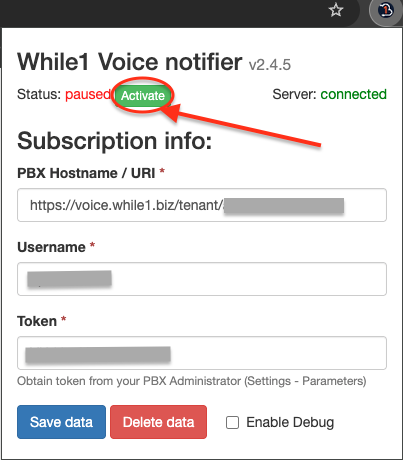
- Pentru ca extensia sa functioneze, portul 8080 trebuie sa nu fie blocat din firewall-ul clientului, iar IP-ul de la care va conectati trebuie sa fie permis sau aprobat din interfata (whitelisted).
In functie de tipul de IP, trebuie sa procedati in unul din modurile urmatoare:- daca IP-ul este static, acesta trebuie sa fie comunicat in prealabil reprezentatului While1 Voice pentru a-l adauga in firewall si a va permite accesul de la el
- daca IP-ul este dinamic, urmati pasii de confirmare si permisiune pentru IP descrisi in sectiunea Confirmare IP
- Optional, se poate deschide un pop-up si la finalizarea unui apel raspuns intr-o coada (pentru codare apel), prin activarea parametrului Pop-up URL on call end (Settings :: Parameters, grupul AGI). Se deschide pagina de codare apel din While1 Voice (sau Backend link-ul, cu parametrul code_call, daca acesta este o pagina din While1 Voice).
Disponibil si in alte limbi: EN